Дистанційне навчання: виклики, результати та перспективи - Порадник. З досвіду роботи освітян міста Києва - Воротникова І.П. 2020
Методичні рекомендації щодо використання Microsoft Teams для організації дистанційного навчання. Розгортання середовища Office 365 Education
3.4. Цифрові інструменти дистанційного навчання
Розділ 3. Моделі дистанційного навчання
Валентина Уманець,
вчитель інформатики НВК № 240 «Соціум»;
Наталія Мірошниченко,
вчитель математики НВК № 240 «Соціум»
Для того щоб повноцінно використовувати Microsoft Teams та додаткові інструменти для навчання, учні, студенти й педагоги відповідних освітніх установ можуть безкоштовно зареєструватися в Office 365 Education, що до того ж включає Word, Excel, PowerPoint, OneNote, Class Notebook, Forms та багато іншого https://qrgo.page.link/Ua38A. За посиланням можна зареєструвати заклад безкоштовно і отримати доступ до довідкових матеріалів використання Office 365: https://qrgo.page. link/BojXA, https://qrgo.page.link/9PYMN, https://qrgo.page.link/ RKGbs.
Короткий посібник користувача «MS Teams для освіти» містить огляд середовища. Представлені основні можливості і схематичні інструкції https://qrgo.page.link/ejLY3.
Зареєструвавшись навчальний заклад отримує розгорнуте БЕЗКОШТОВНЕ корпоративне середовище з підпискою Office365 Al (рис.1), що забезпечує закладу можливість організувати навчальний процес в безпечному середовищі як для вчителів, так і для учнів (рис. 2).

Рис. 1. Програми та служби Office 365 Al

Рис. 2. Середовище Office 365
За допомогою корпоративних акаунтів учасники освітнього процесу можуть співпрацювати. Крім того є можливість залучати наявні особисті пристрої учнів (планшети, смарт-фони тощо). Середовище надає доступ до онлайн-версій основних офісних програм (Word, Excel, PowerPoint), корпоративної пошти (Outlook), інструментів співпраці (OneNote, ClassNotebook), перевірки знань (Forms) та віртуального сховища (OneDrive) розміром 1ТБ.
Що таке Microsoft Teams for Education?
Microsoft Teams — це цифровий центр, який об’єднує розмови, вміст та додатки в одному місці. Педагоги можуть створювати аудиторії для спільної роботи, об’єднуватись в професійних навчальних спільнотах та спілкуватися з працівниками школи — все з єдиного доступу в Office 365 Education.
З додатком Microsoft Teams можна працювати, використовуючи онлайн-версію, версію для ПК та версії для мобільних пристроїв з різними операційними системами (рис. 3).

Рис. 3. MS Teams для командної роботи
Розглянемо навігацію вікна середовища для організації роботи команди Microsoft Teams.
«Активність» допомагає миттєво бачити важливі повідомлення та опубліковані завдання, реакцію інших користувачів на твою публікацію, опубліковану оцінку після перевірки завдання (рис. 4).

Рис. 4. «Активність» у MS Teams
«Чат». Можливість спілкуватись один з одним, використовуючи текстові повідомлення, можливість прикріпляти файли різного типу, здійснювати голосові або відеовиклики. Вирішення індивідуальних питань. Зручно використовувати для індивідуальних консультацій учнів (рис. 5).

Рис. 5. Чат у MS Teams
Для створення команди класу потрібно скористатись кнопкою ПРИЄДНАТИСЯ або СТВОРИТИ КОМАНДУ і обрати тип команди КЛАС (рис. 6).

Рис. 6. Створення команди
Назвіть команду, вказавши клас, предмет і навчальний рік. В описі можна вказати ПІБ вчителя або класного керівника (рис 7).

Рис. 7. Створення власної команди у MS Teams
Зареєструйте учнів класу, вказуючи їх прізвища або корпоративні електронні адреси. Потім натисніть кнопку ДОДАТИ (рис. 8.).
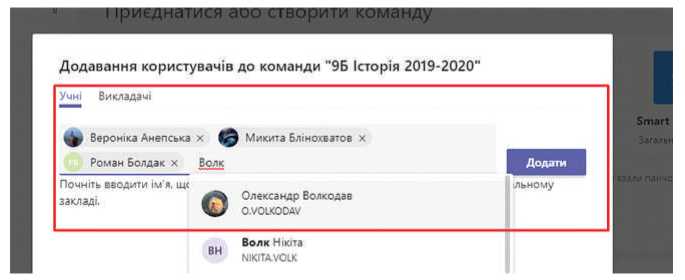
Рис. 8. Додавання користувачів до команди
Команду можна створити за ШАБЛОНОМ (рис. 9).

Рис. 9. Шаблон створення команди
Оберіть команду, шаблон якої будете використовувати (рис. 10, 11).

Рис. 10. Вибір шаблону створення команди

Рис. 11. Шаблон створення команди
У результаті учень може отримати доступ до всіх предметних команд класу. В одному середовищі він має доступ до усіх навчальних матеріалів, отримує завдання, зворотний зв’язок з вчителем, оцінку, можливість не виходячи з середовища приєднатись до онлайн-уроку, проконсультуватись у вчителя в режимі реального часу.
Вчитель отримує предметні команди класів (рис. 12, 13), в яких викладає, можливість в одному додатку розміщувати навчальні матеріали, створювати завдання різного типу, в тому числі тестів з автоматичною перевіркою за допомогою Microsoft Forms.

Рис. 12. Предметні команди

Рис. 13. Персональне середовище вчителя
Команда класу і її спеціальні можливості, адаптовані для викладання та навчання
В основі програми Microsoft Teams є командні КАНАЛИ — саме там відбувається більшість дій. Кожна команда починає роботу з використання ЗАГАЛЬНОГО каналу, який дозволяє організувати спілкування а потім в налаштуваннях за потребою додаються нові канали для виконання завдань, керуванням сповіщеннями та іншими параметрами.
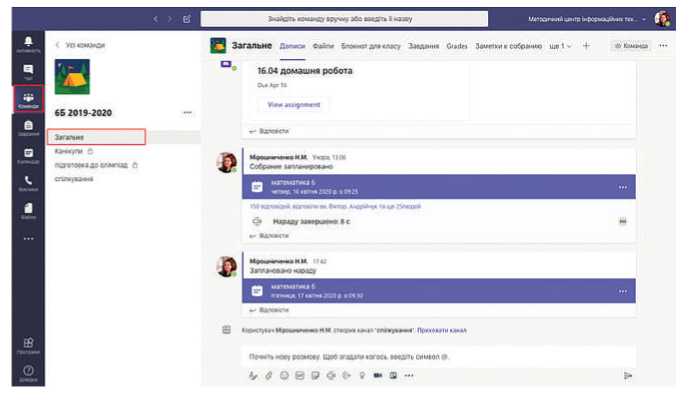
Рис. 14. Налаштування каналів
При потребі є можливість відформатувати своє повідомлення та перетворити його на оголошення, опублікувати в декількох командах, обмежити коло учасників, які можуть відповідати на нього, тощо. Крім повідомлень можна надавати доступ до файлів для спільного користування. Додані у загальному чаті ДОПИСИ файли автоматично зберігаються, і надалі їх можна знайти у вкладці ФАЙЛИ (рис. 15).

Рис. 15. Повідомлення (ДОПИСИ) та збереження файлів (ФАЙЛИ)
Для роботи над різноманітними проектами, що не потребують участі всіх учасників групи, можна створювати нові канали. Щоб створити додатковий канал, потрібно зайти у налаштування команди (рис. 16).
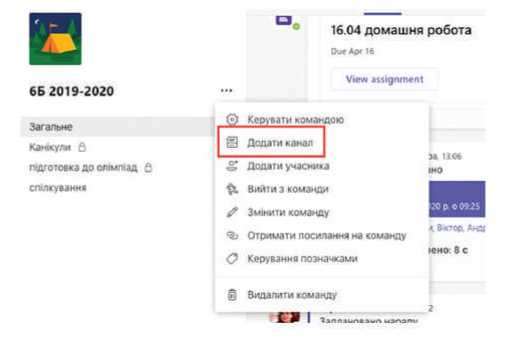
Рис. 16. Створення додаткового каналу
Канали можуть бути стандартними та приватними. Якщо канал використовується дуже рідко або зовсім не використовується, його можна видалити. У такому випадку розмови будуть видалені, але документи, що надсилаються в межах каналу, будуть збережені на SharePoint.
Створення наради для класу. Миттєва нарада. Планування наради
Використання Microsoft Teams дає можливість спілкування у режимі реального часу. Вчитель має можливість створювати конференції. Проведіть миттєву нараду або заплануйте конференцію на обраний день і час. Для цього потрібно зайти у календар та натиснути кнопку СТВОРИТИ НАРАДУ (рис. 17).
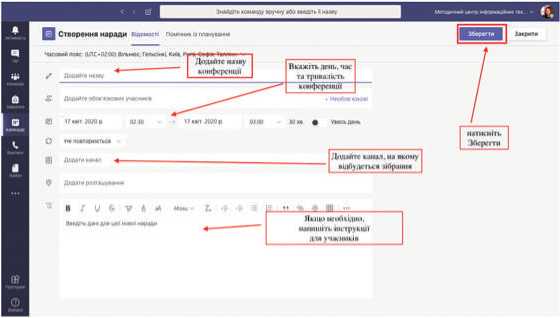
Рис. 17. Створення наради
Завдання. Створення. Типи завдань. Планування
Завдання та оцінки. В цьому розділі вчителі (викладачі) можуть створювати завдання різного типу. Учні (студенти) виконують та здають свої завдання, не виходячи з програми. Для надання зворотного зв’язку та контролю успішності учнів (студентів) вчителі (викладачі) користуються вкладкою «Оцінки». Учні (студенти) також бачать свою успішність.
У вкладці «Завдання» вчитель бачить раніше видані, опубліковані, заплановані завдання. Учень бачить призначені, здані, перевірені оцінені і повернуті завдання. До того ж, статус роботи змінюється автоматично (рис. 18).
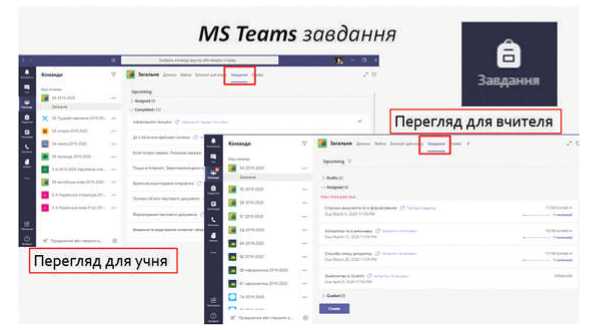
Рис.18. Створення завдання
Завдання створюємо за допомогою інтегрованих додатків Office. У свої завдання можна додавати контент із OneDrive, зі свого пристрою, посилань тощо. Можна роздавати однакове завдання у кількох класах або підготувати індивідуальне завдання для окремого учня. Завдання можуть бути НОВИМИ, НА ОСНОВІ вже існуючих та ТЕСТ (рис. 19).

Рис. 19. Створення тесту в завданні
ТЕСТИ можна створювати безпосередньо в Microsoft Teams. Але зручніше користуватись Microsoft Forms з можливістю автоматичної перевірки (рис. 20).

Рис. 20. Створення тестів
Налаштування дати, часу публікації, терміну здачі завдання
При публікації завдання вчитель має можливість встановити термін здачі роботи. Роботу дозволяється приймати із запізненням або за строго вказаним інтервалом (використовується для самостійних, перевірочних робіт, диктантів тощо). Існує можливість запланувати час публікації завдання, тоді завдання з’являється в учнів у час, зазначений вчителем. Не забувайте врахувати час на завантаження роботи учня (рис. 21).

Рис. 21. Розклад проведення тестування
При публікації завдання вчитель має можливість описати критерії, за якими робота оцінюється. Для цього потрібно додати файл із готовими критеріями або створити нові (рис. 22).

Рис. 22. Опис критеріїв перевірки робіт
На вкладці «Оцінки» можна залишити зворотний зв’язок, виставити оцінки та відстежувати успішність учнів (рис. 23).

Рис. 23. Оцінювання робіт. Перегляд оцінки
Завдання можна створювати, використовуючи можливості блокноту для класу (Class Notebook), який вбудовується автоматично при створенні команди класу. Для цього можна створити урок, індивідуальне завдання, самостійну роботу тощо у блокноті OneNote. І, створюючи завдання для учнів, використати посилання на вказаний ресурс (рис. 24).

Рис. 24. Створення завдань у Class Notebook
Виконавши завдання, учні завантажують результати на відповідну сторінку блокноту (це можна зробити в Teams або безпосередньо у OneNote (рис. 25).

Рис. 25. Завантаження домашніх завдань
Учні одержують сповіщення про нове завдання і мають можливість його переглянути або в Teams, або у блокноті (рис. 26).

Рис. 26. Перегляд завдань
У вкладці ОЦІНКИ учень може відслідковувати стан кожного завдання: ПРИЗНАЧЕНО, ЗДАНО, ПОВЕРНУТО (рис. 27).

Рис. 27. Перегляд оцінок
Для отримання додаткової інформації можна скористатись довідкою у Teams, або знайти практичні поради щодо методики викладання в Teams за посиланнями:
• https://qrgo.page.link/Y81aw,
• https://qrgo.page.link/7ZrrF, https://qrgo.page.link/vGBdo),
• https://go.microsoft.com/fwlink/?linkid=2008317,
• https://aka.ms/AA7py30
За технічною підтримкою з питань розгортання середовища для навчального закладу можна звернутись до Представництва Майкрософт-Україна (edu-ua@microsoft.com, https://www.facebook.com/mseduua)
Індивідуальні консультації використання середовища, налагодження навчальної діяльності ресурсами Office365 (Microsoft Teams) отримати у експертів Microsoft (v.umanec@obolon365.net, n.miroshnychenko@obolon365.net).