Нова українська школа: використання інформаційно-комунікаційних технологій у 3-4 класах закладів загальної середньої освіти - Наталія Гущина 2020
Основні типи цифрових навчальних матеріалів
Маршрут 5. Цифрові навчальні матеріали
Тест для самоперевірки. Це інтерактивний інструмент, що дає змогу самостійно перевірити розуміння вивченого, закріпити і отримати зворотний зв’язок.
Використання онлайн-тестів сприятиме розвитку самоконтролю та самоорганізації здобувачів освіти, що у другому циклі НУШ є одним із пріоритетних завдань, до того ж це дасть змогу вчителю заощадити час на перевірку.
Презентація. Матеріал, який підтримує публічний виступ, що може містити різні мультимедійні інструменти і зазвичай представлений як слайди.
Сучасні ІКТ уможливлюють створення спільних презентацій, де учні працюють одночасно, кожний над своїм слайдом. Прикладом такої спільної роботи є презентація «Весняні квіти», що створена у Google Презентаціях (рис. 41).

Рис. 41. Спільна презентація учнів 3-го класу (скриншот)
Для виконання завдання учні отримали таку інструкцію;
1. Зайди за посиланням.
2. Додай новий слайд (Слайд — Додати новий слайд).
3. У назві слайду запиши назву квітки.
4. У текстовому полі слайду напиши, чим ця квітка цікава.
5. Додай фото або малюнок квітки, які доповнюють твою розповідь.
Робочий аркуш. Робочий аркуш — це цілісний матеріал, який присвячено вивченню однієї навчальної теми. Використовують для самостійної роботи учнів на уроці або вдома (рис. 42). Передбачає активну роботу учня з ним.

Рис. 42. Приклад робочого аркуша для учнів початкових класів «Допомога вдома» (розробила Наталія Саражинська, скриншот)
Метою роботи з аркушем є не запам’ятовування або повторення конкретного навчального матеріалу, а оволодіння новим способом дії. Бажано використання саме електронного варіанта аркуша, хоча за необхідності його можна роздрукувати і на папері.
Інтерактивний робочий аркуш, крім робочої частини, завжди містить назву чи підпис і коротку інструкцію для роботи з ним. Робота з робочими аркушами передбачає вільне використання будь-яких джерел інформації (паперових та інтернет-джерел). Такі навчальні матеріали універсальні, їх можна використовувати майже на всіх навчальних предметах. Готовий аркуш легко масштабується, його можна змінювати і доповнювати.
Створити робочі аркуші можна в текстових редакторах, наприклад Word або Google Документ. Самостійно створити робочий аркуш для учнів свого класу ви зможете за детальною відеоінструкцією.
 Створення робочого аркуша в Google Документ.
Аудіо матеріал. Матеріал представлений у вигляді звукового файлу.
Для створення таких навчальних матеріалів можна використати онлайн-сервіс Vocaroo, який описано в попередньому маршруті.
Пропонуємо ознайомитись із ідеями його використання в освітньому процесі і відмітити ті ідеї, які вам сподобались. Сформулюйте і запишіть власні ідеї використання цього ресурсу.
ІДЕЇ ДЛЯ ВИКОРИСТАННЯ
ü Під час підготовки домашнього завдання з літературного читання кожен учень заходить на ресурс, виразно читає уривок або вірш, публікує свій аудіозапис, створює до нього QR-код. Учні публікують коди під певним номером у робочому аркуші, який створено у спільному Google Документі. На уроці учні прослуховують і «декодують» аудіозапис. Розшифровані дані (автор і назва твору; ім’я, прізвище однокласника, який читає) вносять у спільний робочий аркуш.
ü Аудіозаписи можна використати як інструмент формувального оцінювання для надання зворотного зв’язку. Учні записують свої аудіорефлексії, пересилають посилання на них вчителю через форму Google або публікують на онлайн-дошці Padlet.
ü Словниковий диктант.
ü Створення аудіокниги з кількох аудіозаписів учнів.
ü Проведення квесту.
ü Додавання голосових інструкцій на робочі листи учнів.
ü Використання голосових повідомлень під час виконання домашньої роботи, причому як вчителів, так і учнів (рис. 43).

Рис. 43. Дидактична картка з QR-кодом (авторська розробка О. Коршуновой Н. Гущиної «Я досліджую світ»)
ü Запис пісень.
ü Для емоційного налаштування.
Інструкція. Описує процес і надає необхідні допоміжні пояснення для підтримки виконання завдання.
Тест. За допомогою цього інструмента вимірюють досягнення навчальних результатів. У початковій школі можна використовувати сервіс Kahoot!, про який детальніше читайте в маршруті 6. Далі ми розглянемо, як створити тест у Google Формах.
Google Форми — простий і сучасний інструмент, за допомогою якого можна створити, редагувати та аналізувати опитування, проводити тести, підсумкове та формувальне оцінювання, управляти реєстрацією на захід тощо. Оволодіння цим інструментом дає вчителю можливість: автоматизувати рутинні дії, миттєво проводити аналіз та отримувати результати опитування у вигляді діаграм, вивільнити час для творчості та спілкування із здобуваними освіти, що в кінцевому рахунку підвищить ефективність освітнього процесу. Google Форми дають змогу створити запитання різних типів (рис. 44).

Рис. 44. Створення тесту в Google Формах (скриншот)
1. Як створити Google Форми? Вхід через обліковий запис Google (пошту gmail.com). У правому верхньому куті є кнопка Додатки Google. З меню оберіть  Кнопка Створити. Оберіть Більше — Форми.
2. ABC створення форм:
А. Створіть опитування або тест.
В. Відправте форму опитування для заповнення.
С. Перегляньте статистику відповідей.
 відоеінструкція
✵ Створення реєстраційної форми.
✵ Створення тесту. Частина 1.
✵ Створення тесту. Частина 2.
✵ Як збирати та опрацьовувати відповіді респондентів в Google Формах.
Відео. Матеріали, створені за допомогою запису відео, які в навчальній роботі можна використовувати різними способами. Для учнів початкових класів на відеохостінгу Youtube можна підшукати багато навчальних відеоматеріалів: фрагменти мультфільмів, відеоінструкції з виготовлення робіт для уроків з технологій, демонстрація досліджень, пояснення явищ тощо.
Навчальна гра. Діяльність, заснована на певних правилах, метою якої є набуття нових умінь і формування навичок поведінки в різних ситуаціях. Саме такі навчальні матеріали можна використовувати в початкових класах, але дуже помірковано. У маршруті 6 ми зупинимося на цьому питанні детальніше.
Завдання або вправи. Цей інструмент дає змогу використовувати, аналізувати, досліджувати або закріплювати вивчене. Створення і використання на уроках інтерактивних завдань сприяє активізації уваги, сприйняття, мислення, уяви, пам’яті. Інтерактивні вправи зацікавлюють здобувачів освіти як новизною і сучасністю форми, так і швидким отриманням результату. Це дає змогу створити на уроці комфортну для учнів обстановку реального спілкування, у якій з бажанням вони виконують завдання, проявляють інтерес до досліджуваного матеріалу, вчаться працювати самостійно, прагнуть до отримання кращого результату.
Графічний організатор. Інструмент для візуального представлення різних розумових процесів. Дає змогу організувати інформацію на папері або моніторі. Для учнів 3-4-х класів це можуть бути різноманітні таблиці, діаграми, схеми, кола Ейлера, діаграма Венна. Працюючи з графічними організаторами, діти вчаться не лише систематизувати навчальний матеріал, а й краще його запам’ятовують. На рис. 45 представлено графічний організатор у вигляді таблиці до уроку «Природа — частина навколишнього середовища». При заповненні таблиці дитина включає просторове мислення. Спочатку виділяти критерії аналізу може вчитель, а потім цього повинні навчитися і діти. Оцінку характеристики будь-якого об’єкта в таблиці найпростіше відзначати знаками « + » або «-».
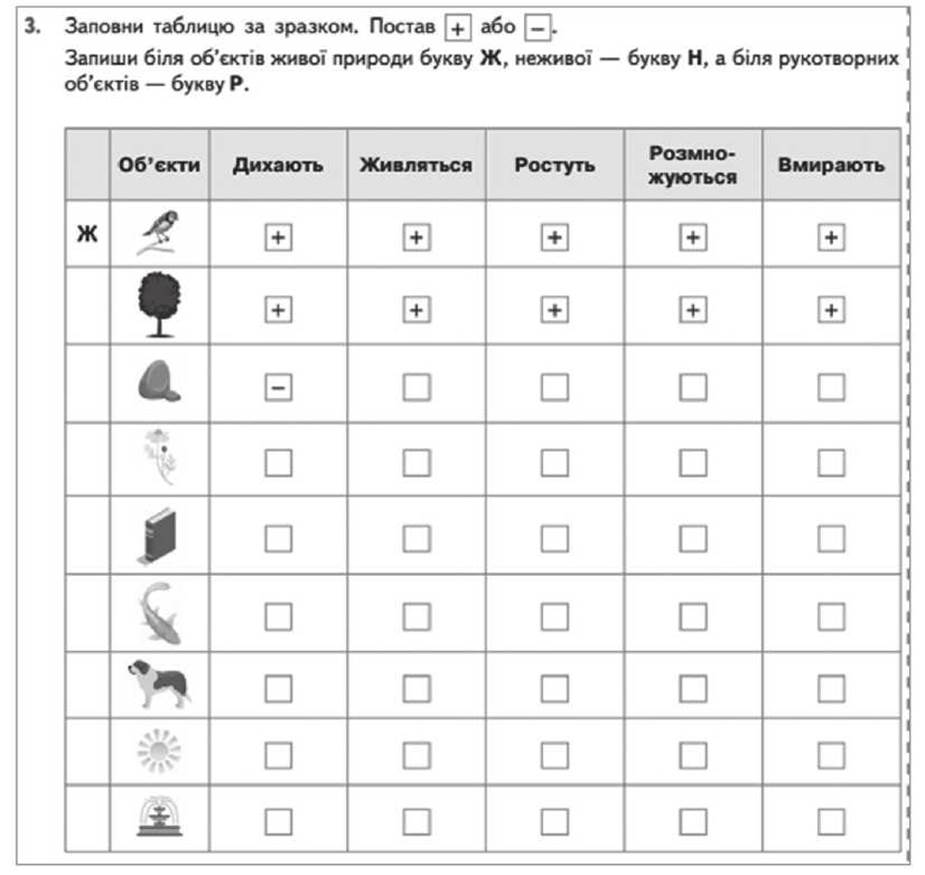
Рис. 45. Сторінка робочого зошита «Я досліджую світ (у 2-х частинах). 3 клас» (автори Н. Гущина, А. Романова, ТОВ «Сиция», 2020 р.)
Приклад графічного органайзера у вигляді діаграми Венна представлено на рис. 46. У спільному секторі двох кіл, що перетинаються, записують спільні риси або характеристики, а в окремих секторах — відмінні.

Рис. 46. Сторінка робочого зошита «Я досліджую світ (у 2-х частинах). 3 клас» (автори Н. Гущина, А. Романова, ТОВ «Сиция», 2020 р.)
Тест для самоперевірки або самооцінювання. На рис. 47 представлено форму само- та взаємооцінювання роботи третьокласників у проекті «Ми — громадяни України».
Також різноманітні інтерактивні вправи можна створити за допомогою редакторів Google Диска.
Наприклад, інтерактивну вправу «Кошик» створено інструментами Google Презентацій. Суть інтерактивності полягає в тому, що нерухомий об’єкт або об’єкти встановлено як фон слайда, а навколо самого слайда розміщено об’єкти, які можна переміщати. Спільний доступ до презентації налаштовано за рівнем доступу «Всі, хто мають посилання, можуть редагувати», тому для виконання цієї вправи учням не потрібно мати обліковий запис Google (рис. 47).

Рис. 47. Сторінка робочого зошита «Я досліджую світ (у 2-х частинах). 3 клас» (автори Н. Гущина, А. Романова, ТОВ «Сиция», 2020 р.)
Нагадуємо, що для власників облікових записів Google діють вікові обмеження, які зумовлені безпекою дітей. Для дитини, якій не виповнилось 13 років, батьки можуть створити обліковий запис Google і керувати ним за допомогою Family Link. Коли дитина досягне мінімально допустимого віку, вона зможе керувати обліковим записом самостійно.
Цифрові ресурси для створення навчальних матеріалів можна розглянути на рис. 48.
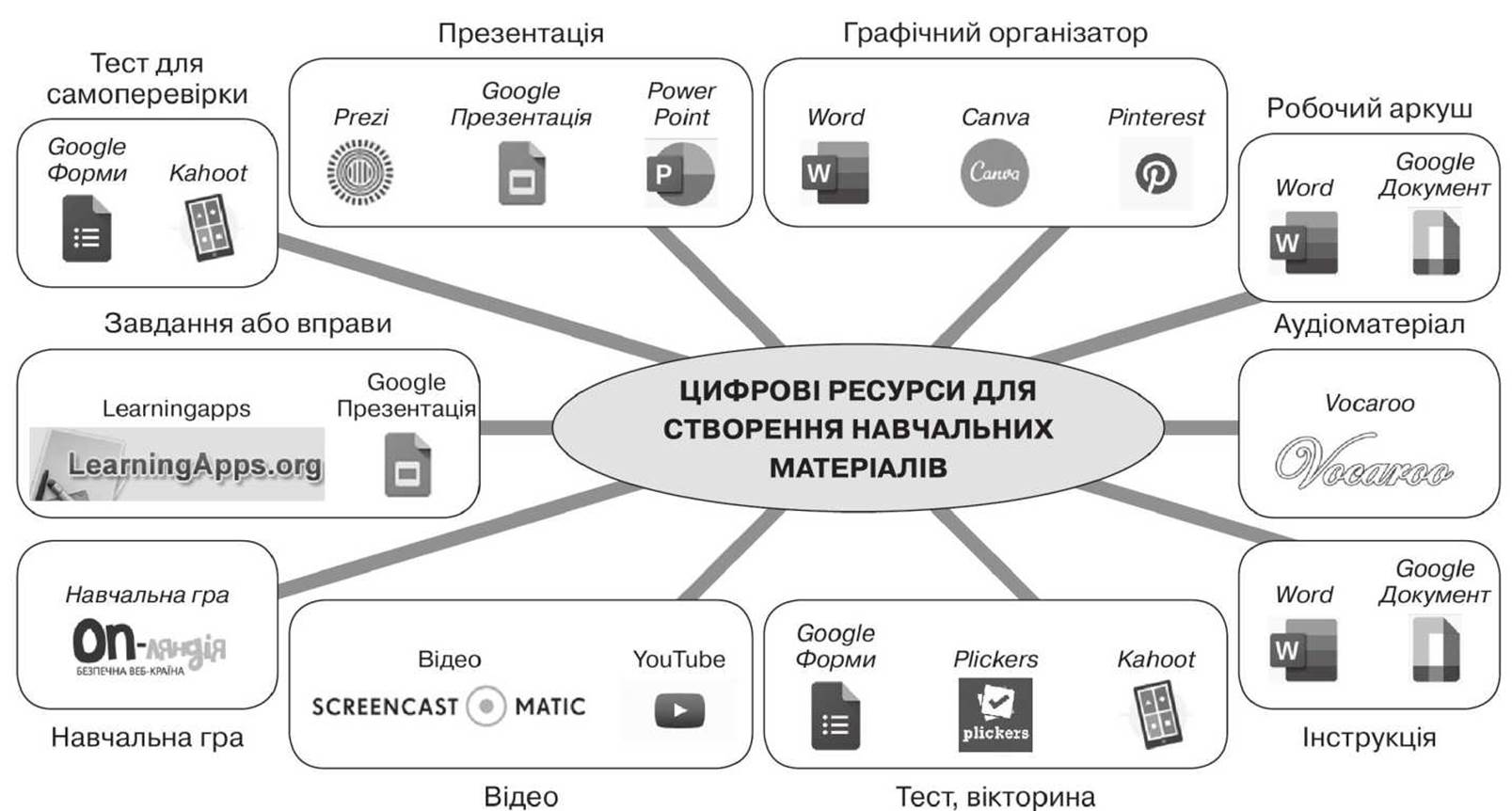
Рис. 48. Цифрові ресурси для створення навчальних матеріалів

Рис. 49. Google Презентація. Приклад інтерактивної вправи (скриншот)
Учні та вчитель працюють синхронно. Вчитель може надіслати учням посилання на презентацію будь-яким зручним способом, наприклад у чаті сервісу для проведення онлайн-уроків Zoom чи Google Meet або месенджером Viber. Учні переходять за посиланням, обирають один із слайдів відповідно до номера, який повідомив їм учитель, пишуть на слайді власне ім’я. Далі виконують завдання відповідно до завдання вчителя, наприклад на класифікацію, просте упорядкування або упорядкування відповідно до числової прямої тощо. Учні працюють одночасно, і вчитель може спостерігати за їхніми діями, коригувати і допомагати їм. Для цього потрібно на горизонтальній панелі перейти на вкладку ВИГЛЯД і обрати із списку Режим таблиці (рис. 50).

Рис. 50. Google Презентація. Режим таблиці (скриншот)
 відоеінструкція
Створення інтерактивної вправи в Google Презентації.